Usa Professional Email powered by Titan Webmail como una aplicación de escritorio
Accede a Professional Email powered by Titan a través de una aplicación web progresiva (PWA). Instalará Webmail como una aplicación dentro de tu navegador web, permitiendo que tu bandeja de entrada se abra en una ventana dedicada. El uso de una PWA elimina el posible retraso del navegador y puedes anclarla fácilmente a tu escritorio o barra de tareas para un acceso rápido.
Selecciona una pestaña en función de si estás usando Chrome o Edge.
Instala la PWA usando el icono en la barra de direcciones de Chrome.
- Inicia sesión en webmail Usa tu dirección y contraseña de Professional Email powered by Titan (tu nombre de usuario y contraseña de GoDaddy no funcionarán aquí).
- En la barra de direcciones de Chrome, selecciona el icono Instalar aplicación y luego Instalar . Se instalará la PWA.
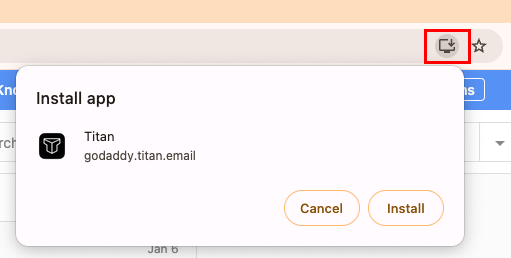
Para abrir la PWA de Professional Email powered by Titan, ve al iniciador de aplicaciones de tu computadora y selecciona el ícono de Titan, al igual que con cualquier otra aplicación.
Instala la PWA a través de la configuración en Edge.
- Inicia sesión en webmail Usa tu dirección y contraseña de Professional Email powered by Titan (tu nombre de usuario y contraseña de GoDaddy no funcionarán aquí).
- En la esquina superior derecha de Edge, selecciona
 Configuración , luego Aplicaciones , y luego Instalar Titan .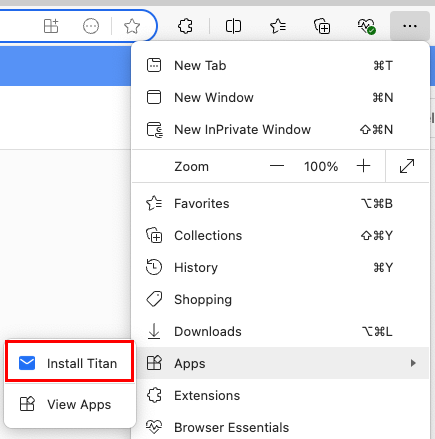
- Selecciona Instalar . Se instalará la PWA.
Para abrir la PWA de Professional Email powered by Titan, ve al iniciador de aplicaciones de tu computadora y selecciona el ícono de Titan, al igual que con cualquier otra aplicación.
Instalar la PWA a través de un enlace directo
Si tienes problemas para instalar la PWA a través de tu navegador web, puedes encontrar el enlace en Webmail. Solo puedes instalar la PWA si estás usando Chrome o Edge.
- Inicia sesión en webmail Usa tu dirección y contraseña de Professional Email powered by Titan (tu nombre de usuario y contraseña de GoDaddy no funcionarán aquí).
- En la esquina superior derecha, selecciona
 Configuración , luego Descarga la aplicación Titan .
 - Selecciona Obtener aplicación de escritorio .
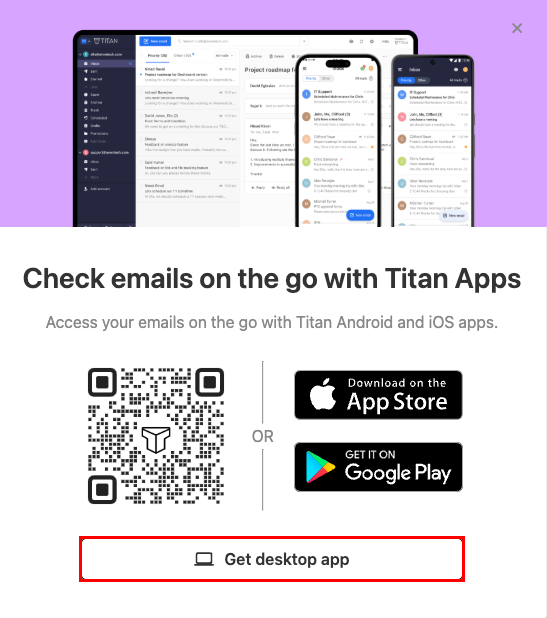
- En el mensaje que se abre, selecciona Instalar . Se instalará la PWA. Nota: Si estás usando un navegador que no sea Chrome o Edge, serás redirigido a un artículo de ayuda. Para instalar la PWA, debes usar Chrome o Edge.